
23
2011
Come mettere una cartella nella barra delle applicazioni di Windows 7
 Un articolo di arkimedeblog

In Windows 7 è stata implementata una nuova barra delle applicazioni (taskbar), molto simile a quella di Mac OS X, la quale oltre a visualizzare le icone rappresentanti i programmi aperti permette di aggiungere i collegamenti ad essi trascinandoli, in modo da poterli aprire più velocemente. Un limitazione della taskbar è che non è possiamo mettere le cartelle, ma con un semplice trucco è possibile aggirare questo problema. Può essere molto utile aggiungere quelle che usiamo più spesso, come per esempio quella dei Download o dei Giochi. Vediamo come fare in pochi veloci passi senza utilizzare utility esterne:
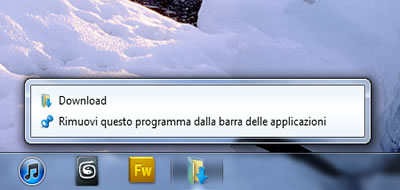
- Facciamo click con il tasto destro del mouse sul Desktop, quindi su Nuovo e successivamente su Collegamento.
- Si aprirà una finestra nella quale dobbiamo scegliere a quale cartella fare il collegamento, possiamo scrivere il percorso manualmente o sceglierlo facendo click su Sfoglia….
- All’inizio del path della cartella scriviamo ‘explorer‘ (senza le virgolette) come nell’immagine qui sotto e facciamo click su Avanti.
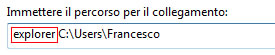
- Diamo un nome al collegamento e facciamo click su Fine. Adesso sarà possibile trascinare il collegamento alla cartella nella barra delle applicazioni!
Ecco fatto! Davvero molto semplice e veloce.


Articoli Correlati
 Come accedere ad un computer protetto da password e visualizzare i file con Linux Ubuntu
 Come scoprire chi sta chiamando con numero privato o nascosto con Whooming
 Come fare il Jailbreak di iOS 8.4 e precedenti su iPhone 6 e iPad Air 2 con TaiG
 Come fare il Jailbreak untethered di iOS 7 su iPhone 5s e tutti i dispositivi Apple con Evasi0n
31 Commenti Commenta!
Lascia un commento
CATEGORIE
- Android (1)
- Blog (4)
- Browser (7)
- Convertitori (4)
- Emulatori (5)
- Facebook (3)
- Google (3)
- Grafica Digitale (2)
- Hacking (10)
- iPhone e iPad (18)
- Java (1)
- Linux (2)
- Live Messenger (3)
- Mac OS X (2)
- Navigatori GPS (1)
- Peer To Peer (17)
- Servizi Web (7)
- Utility (5)
- Varie (3)
- Videogames (3)
- Windows (12)
- YouTube (2)
POST PIU' LETTI
- Come aprire o montare file immagine ISO con Daemon Tools Lite (533)
- Scaricare applicazioni .ipa crackate da AppTrackr ed installarle sull'iPhone (261)
- Come scaricare velocemente i video da MTV.it e da qualsiasi streaming RTMP (67)
- I Simpson Springfield 4.8.3: trucchi aggiornati per ciambelle e dollari infiniti su Android (62)
- Guida: come installare Windows 8 in dual boot da penna USB (41)
- Guida: jailbreak iOS 4 iPhone 3G e iPod Touch 2G (non MC) con Redsn0w 0.9.5 Beta (38)
- Cosa fare quando eMule non si connette ai Server o alla rete Kad (37)
- Emulatore per computer di Nintendo DS? iDeaS Nintendo Dual Screen Emulator! (33)
TAGS
BitTorrent Blog Cydia Download eMule Download Windows Live Messenger eMule eMule v0.50a Facebook File-Sharing Firefox Add-On Google Gratis GreenPois0n Guida Hacking iOS iPad iPhone iPhone e iPad iPod Touch Jailbreak Java Linux Lista Server eMule Macchina virtuale Mac OS X Microsoft Mozilla Firefox Office Word P2P PDF Peer To Peer Server eMule Server eMule aggiornati Server eMule sicuri Server eMule veloci Servizi online Software emulazione Trucchi Tutorial Utility uTorrent Windows Windows 7 Wordpress
WP Cumulus Flash tag cloud by Roy Tanck requires Flash Player 9 or better.
 RSS - Articoli
Ho fatto come dici ma quando faccio click su Avanti mi dice che il percorso non è valido!
Certo che è facile darti una mano con tutte le informazioni che mi hai dato…
Ciao, ho seguito la guida ma anche a me mi dice che il percorso non è valido, come mai?
Leggiti il mio commento sopra al tuo. Cosa ti dice? Ricordati di lasciare lo spazio dopo ‘explorer’. Ciao.
Ciao. Ho fatto tutti i passaggi e si è anche creato il collegamento, ho provato a trascinarlo fino alla barra delle applicazioni ma non me lo fa spostare! Sto cercando di spostare il programma Daemon Tools ma non me lo fa fare. Mi serve davvero tanto, per favore aiutatemi, come posso fare?
L’articolo di sopra si riferisce solo a come aggiungere delle cartelle non programmi! In questo caso basta trasciare l’icona con cui apri il programma sopra alla barra, si aggiungerà in automatico oppure apri il programma e fai click con il tasto destro sull’icona che appare nella barra della applicazioni, quindi, Aggiungi questo programma alla barra delle applicazioni. Ciao.
Grazie, utilissimo!
Di niente! 😉
Ho fatto tutto come descritto e sono riuscito a mettere la cartella nella barra delle applicazioni, ma non me la apre quando clicco, anche con doppio click o con click su tasto destro e poi Apri non succede niente!
Assicurati di aver fatto tutto correttamente perchè la procedura è questa, anche molto semplice.
Ciao, come faccio per mettere la cartella Download (proprio com’è nell’immagine) nella barra delle applicazioni?
Basta scrivere l’indirizzo “explorer C:\Users\(nome utente)\Downloads” (senza virgolette).
Scusami io ho Windows 8, magari è per quello. Comunque ho fatto come mi hai detto ma così facendo mi crea una cartella Download che è diversa da quella Download che è proprio di Windows.
Non ho Windows 8 a portata di mano quindi non posso aiutarti, prova ad aprire la cartella Download, copia l’indirizzo dalla barra in alto e poi lo incolli quando crei il collegamento.
Scusami se insisto, ma giusto per capire meglio. Questa procedura da te descritta alla fine è un semplice collegamento alla cartella, che posso ottenere anche cliccando col destro sulla cartella desiderata e selezionare Invia a Desktop, giusto?
Se fai semplicemente un collegamento alla cartella non ti permette poi di trascinarlo nella barra delle applicazioni. Puoi però fare click col tasto destro sul collegamento creato, Proprietà e scrivere ‘explorer ‘ prima della Destinazione del collegamento così puoi trascinarlo.
Funziona benissimo grazie, non pensavo fosse così semplice!
Grazie, perfetto!
Ciao, io non ho problemi a mettere una cartella sulla barra, solo che quando la metto mi compare con l’icona di Internet Explorer e non con l’icona della cartella. Diventa un pò scomodo avere due icone uguali, sapresti come aiutarmi? Grazie!
Prova, prima di mettere l’icona sulla barra, a fare tasto destro, Proprietà e quindi click sul pulsante Cambia icona.
Complimenti, l’unico problema è che la scelta delle icone non è “abbondante” come normalmente.
Puoi cambiare l’icona facendo click con il tasto destro, quindi Proprietà e successivamente su Cambia icona. Se la scelta nella finestra che si apre è limitata accanto al pulsante sfoglia incolla questo: %SystemRoot%\system32\SHELL32.dll
Puoi scaricare migliaia di icone da Iconfinder, molte sono gratuite.
Mitico! Grazie, bella idea ! 🙂
Grazie!
Fantastico! Grazie mille, è proprio quello che cercavo!
Utilissimo! Grazie mille per l’articolo! ^_^
Grazie!
Salve, ho creato un collegamento ad un documento Excel sul desktop, di solito trascinandolo sulla barra delle applicazioni poi da li si apriva direttamente quel documento, ora invece c’è l’icona di Excel nella barra ma mi apre un documento nuovo e non quello a cui ho creato il collegamento sul desktop. Eppure questa procedura era andata bene l’anno scorso con la versione 2015 dello stesso tipo di documento, qualche idea? Grazie.
Attualmente uso la versione 2013 di Office e Windows 10 e da lo stesso “problema”. Se hai anche tu Windows 10 troverai il file sotto la voce Aggiunti facendo click con il tasto destro sull’icona di Excel nella barra delle applicazioni. Guarda questa immagine per intenderci.
Grazie! Funziona eccome!
Di nulla! 🙂